为什么选择 雷电模拟器
专为PC端深度优化的安卓模拟器,性能卓越、功能全面
安卓9/14双版本
提供雷电9(安卓9)与雷电14(安卓14)双版本,满足不同游戏兼容性需求,畅玩海量手游。
无限多开同步
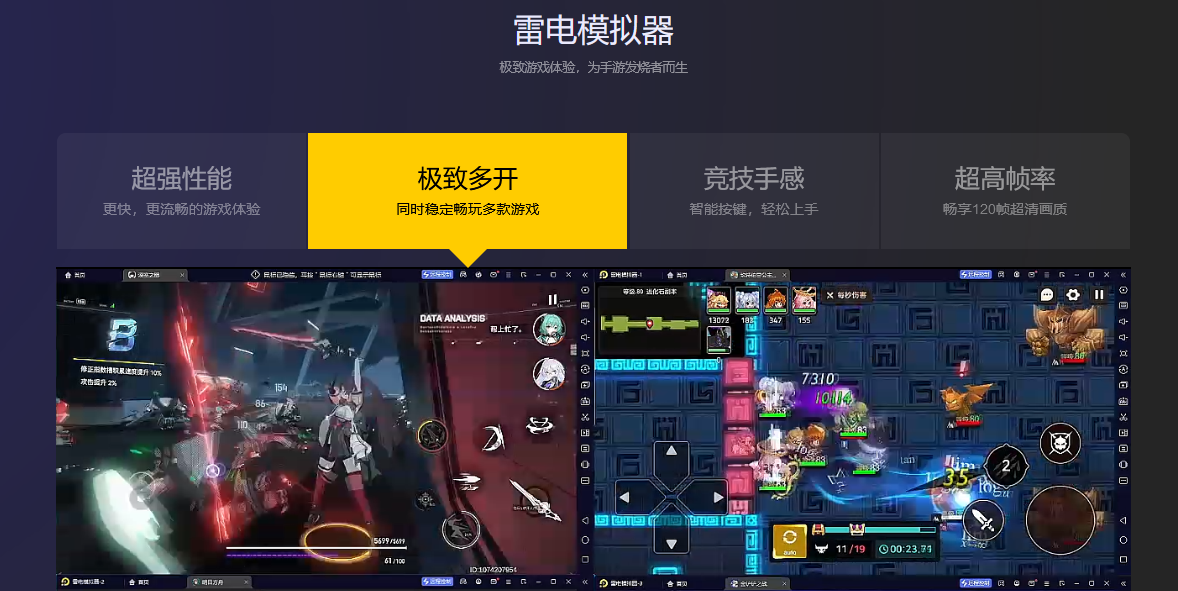
一台电脑无限多开模拟器实例,支持同步操作批量管理,24小时后台挂机无需值守。
智能键鼠映射
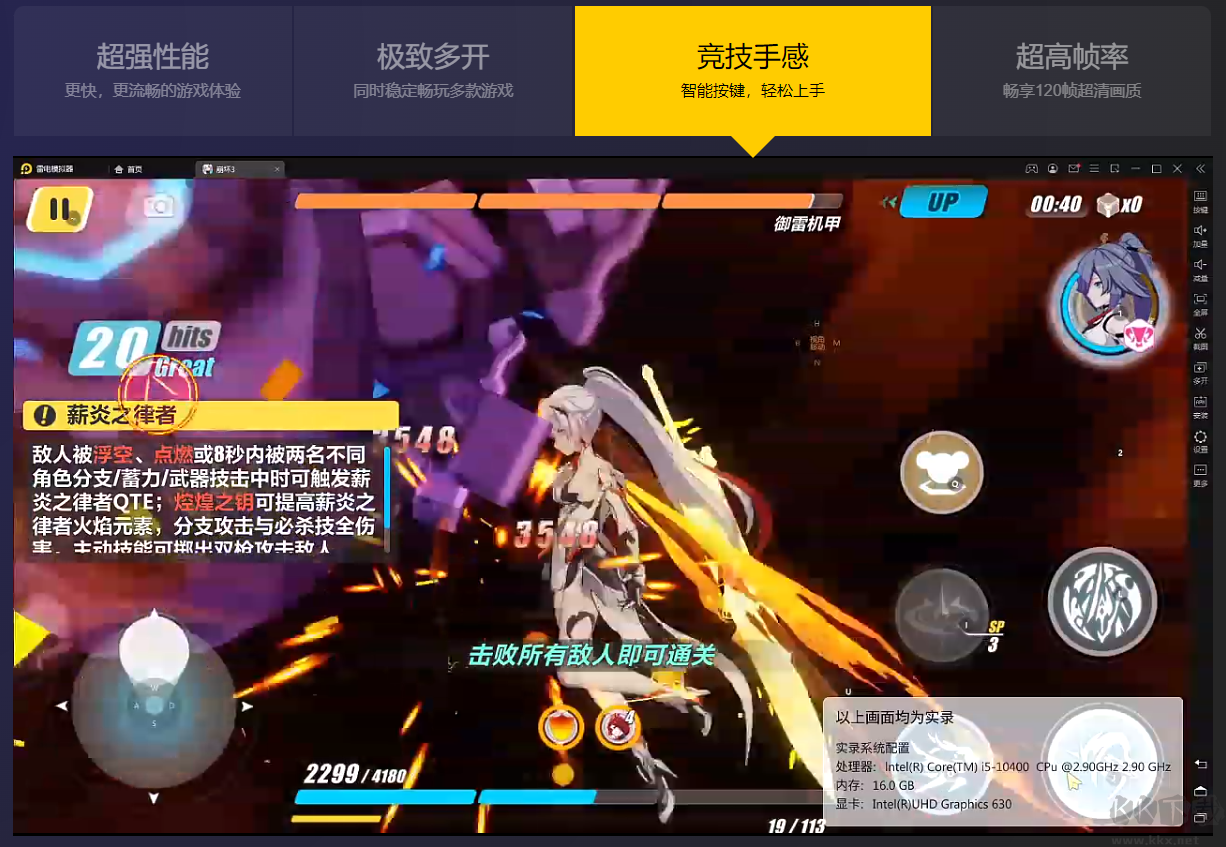
自定义键盘鼠标映射方案,支持手柄控制,触屏操作无缝转换为键鼠操作,提升竞技操作精度。
高帧率渲染
支持最高60FPS高帧率渲染,配合独立显卡自动加速,让手游在PC端呈现流畅画面。
海量游戏适配
兼容市场主流安卓应用和游戏,覆盖RPG、MOBA、射击等全品类,手游体验与真机无异。
高清画质输出
多档分辨率自由切换,最高支持2K级别画面输出,配合HDR色彩增强,游戏视效更震撼。
与同类产品 对比优势
雷电模拟器对比主流安卓模拟器的核心优势
| 功能特性 | 雷电模拟器 | 夜神模拟器 | 蓝叠模拟器 | MuMu模拟器 |
|---|---|---|---|---|
| 安卓14内核支持 | ✓ 支持 | ✗ 不支持 | ✗ 不支持 | ✗ 部分支持 |
| 无限多开挂机 | ✓ 支持无限多开 | ✗ 付费 | ✗ 不支持 | ✗ 限制数量 |
| 最高帧率支持 | ✓ 60 FPS | ✗ 30 FPS | ✗ 30 FPS | ✗ 45 FPS |
| 键位映射功能 | ✓ 完全免费 | ✗ 部分收费 | ✗ 付费解锁 | ✗ 基础免费 |
| 资源占用情况 | ✓ 智能节流 | ✗ 较高 | ✗ 较高 | ✗ 中等 |
| 系统兼容性 | ✓ Win7/10/11 | ✗ 仅Win10/11 | ✗ Win10/11 | ✗ Win10/11 |
| 下载是否免费 | ✓ 完全免费 | ✓ 免费 | ✗ 基础版免费 | ✗ 免费 |
用户真实 使用评价
来自各平台用户的真实反馈
李
★★★★★
雷电14版本支持安卓14内核,兼容性更好,开播时多开三个窗口完全不卡顿,画质清晰度比真机还好,观众都说看不出是模拟器跑的。
王
★★★★★
电脑上玩原神终于不烫手了!雷电14的键位映射超好用,我把常用的技能全部映射到键盘上,操作比手机顺手太多,零命也能打出高伤害。
张
★★★★★
工作室10台电脑全部装的雷电模拟器,批量同步脚本跑起来稳定,一台管理其他全部执行,24小时不掉线。雷电14的多开性能提升明显,效率更高。
常见问题 FAQ
关于雷电模拟器的热门问题解答
雷电模拟器支持哪些操作系统?
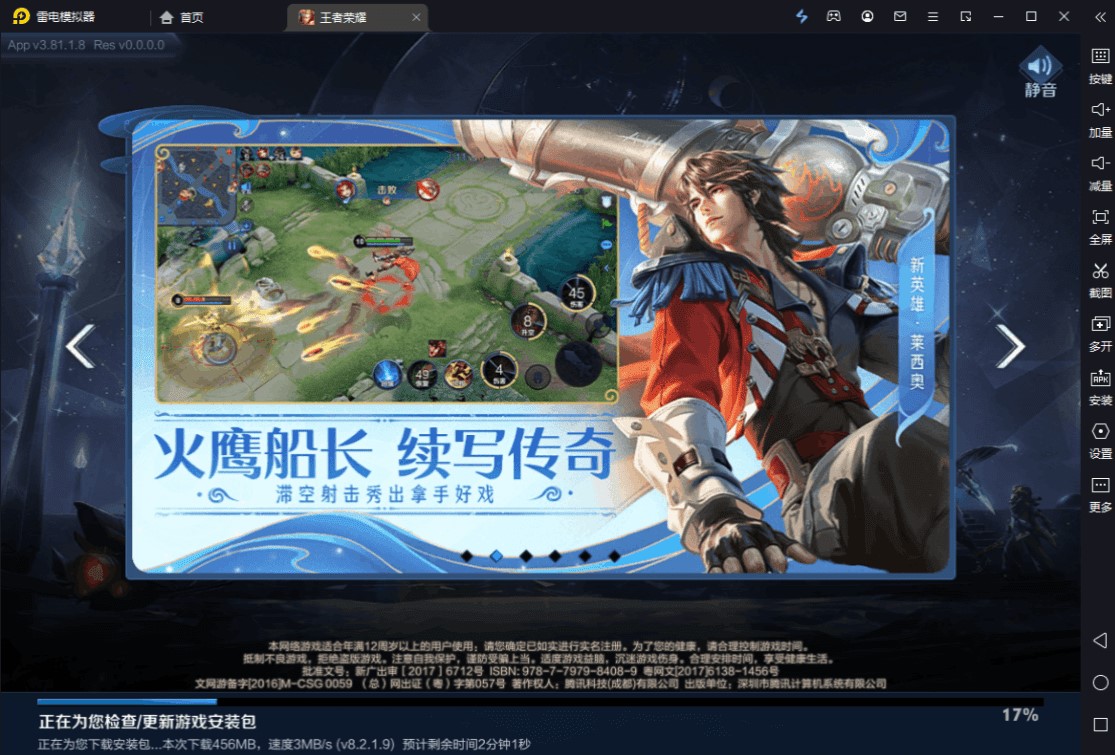
雷电模拟器全面支持Windows 7、Windows 10、Windows 11系统。最低配置要求为Intel/AMD处理器、4GB内存、5GB磁盘空间。推荐配置为Intel i5以上处理器、8GB内存及独立显卡,以获得最佳多开和60FPS高帧率体验。
雷电9和雷电14有什么区别?
雷电9基于安卓9内核,兼容性更广,适合运行主流手游;雷电14基于安卓14内核,支持更多新游戏特性,性能优化更好。用户可根据游戏兼容性需求选择对应版本。
如何开启雷电模拟器的高帧率模式?
在模拟器右上角点击「设置」→「性能设置」,将帧率调整为60FPS,同时勾选「启用独立显卡加速」。如需进一步提升性能,可在「引擎设置」中手动分配CPU核心数和内存大小,保存后重启模拟器即可生效。
雷电模拟器多开同步如何操作?
打开雷电多开器,创建多个模拟器实例后,点击「同步」功能按钮。在同步控制面板中可以设置同步的操作类型(点击、滑动、输入等),点击开始即可实现多个窗口同时执行相同操作。支持无限多开,适合工作室批量管理。
雷电模拟器下载安装是否完全免费?
雷电模拟器官网提供完全免费下载安装,所有基础功能均为免费使用,包括多开、键位映射、高帧率模式等核心功能。付费增值服务为可选项目,不影响日常使用体验。